


 Información Responsable
 GAL

 FK

 RMA

 LEV


 BET

 GET

 OSA

 BRE

 NOT

 LEE

 LIV

 HUL


A todos nos ha pasado alguna vez. Terminas de hacer compras en una plaza comercial gigantesca, sales de un concierto masivo o te estacionas en una calle residencial ajena y, al regresar con las manos llenas, te das cuenta de una realidad incómoda: no tienes la menor idea de dónde dejaste el coche. Comienzas a caminar pasillo por pasillo, presionando el botón de la alarma de la llave con la esperanza lejana de escuchar el claxon, perdiendo valiosos minutos y acumulando frustración.
Afortunadamente, los teléfonos inteligentes actuales cuentan con herramientas de geolocalización sumamente precisas que eliminan este problema por completo. Entre ellas, la aplicación de navegación más utilizada del mundo ofrece una función nativa sumamente sencilla y eficaz. Si quieres dominar cómo guardar dónde estacionaste en Google Maps, esta guía completa te enseñará todos los métodos disponibles, desde el registro manual hasta la automatización mediante Bluetooth, para que encuentres tu vehículo sin esfuerzo.

Paso a Paso: El Método Manual para Registrar tu Lugar de Estacionamiento
El método manual es el más recomendado porque te da un control total de la ubicación exacta, permitiéndote añadir detalles que el GPS por sí solo no puede registrar (como el piso subterráneo de un estacionamiento). Funciona de manera idéntica en smartphones Android y en dispositivos con iOS (iPhone).
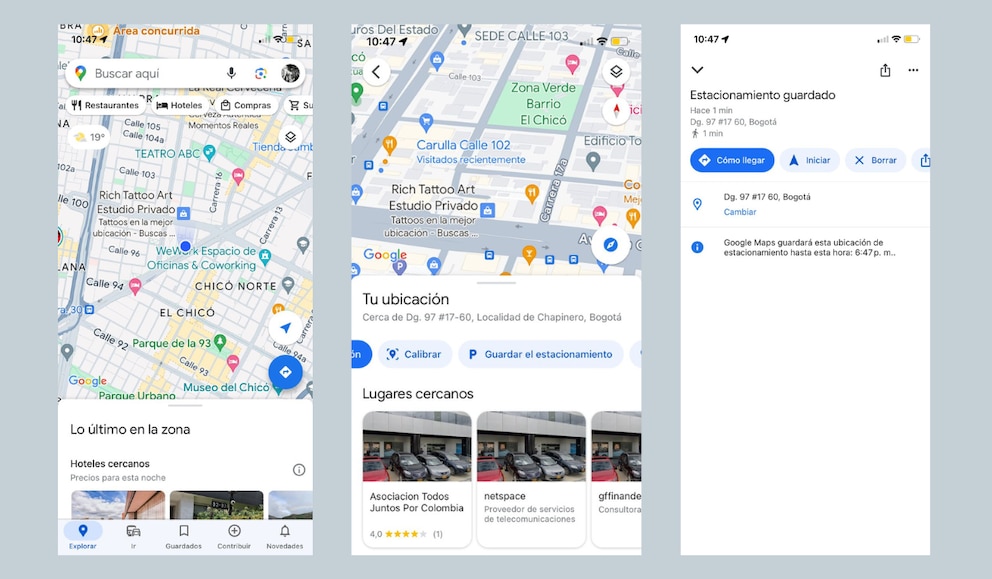
- Verifica tu Posición: Al bajarte del auto, abre Google Maps en tu celular. Comprueba que el punto azul que señala tu posición en el mapa sea correcto (si el GPS tarda en ubicarse, toca el ícono de la mira o brújula en la esquina inferior derecha para centrarlo).
- Toca el Punto Azul: Presiona directamente sobre el punto azul brillante que representa dónde estás parado en ese momento junto a tu vehículo.
- Despliega el menú: Al tocar el punto, se elevará un menú flotante en la parte inferior de la interfaz con varias opciones de ubicación.
- Guarda el Sitio: Busca la opción que dice “Guardar estacionamiento” (en algunos sistemas o versiones recientes aparece como Establecer ubicación de estacionamiento).
- Confirmación Visual: Inmediatamente aparecerá un ícono con una letra “P” dentro de un círculo rojo sobre el mapa, acompañado de un texto que dice “Estacionaste aquí.
Añade Súper Poderes a tu Marcador: Notas, Fotos y Temporizadores
Un simple marcador en el mapa es útil, pero añadirle contexto convierte esta función en una herramienta infalible, especialmente en estacionamientos de varios niveles. Una vez que hayas guardado el estacionamiento siguiendo los pasos anteriores, toca sobre el marcador rojo “P” para desplegar las opciones de personalización:
- Añadir una Nota: Puedes escribir texto libre para recordar detalles específicos que el GPS no detecta. Escribe cosas como: “Nivel 3, sección azul, cerca de la escalera 4” o “Frente al local de zapatos”.
- Agregar Fotos: Si estás en un sitio muy confuso (como un centro comercial enorme), toca la opción de agregar foto y toma una rápida imagen de la columna, el número de cajón o el letrero de referencia más cercano.
- Configurador de Tiempo (Parquímetros): Si dejaste el auto en una zona de parquímetro o con tiempo limitado, toca la opción de “Tiempo restante”. Puedes configurar un temporizador (por ejemplo, 1 hora y 30 minutos). Google Maps te enviará una notificación a tu teléfono celular cuando falten pocos minutos para que expire tu tiempo, ayudándote a evitar multas innecesarias.
Automatización: Cómo Guardar el Estacionamiento Usando Bluetooth
Si eres de los que suele olvidar guardar el marcador de forma manual cada vez que se baja del coche, Google Maps incluye una función de detección automática vinculada a los sistemas de audio de tu vehículo mediante Bluetooth o tecnologías como Android Auto y Apple CarPlay.
Cómo Configurar la Detección Automática:
- Abre Google Maps en tu teléfono y toca tu foto de perfil en la esquina superior derecha.
- Entra en la sección de Configuración (Ajustes).
- Busca y selecciona la opción de Navegación (o Ajustes de navegación).
- Desplázate hacia abajo hasta encontrar el apartado de Estacionamiento.
- Activa la casilla que dice “Guardar ubicación de estacionamiento” (o “Guardar automáticamente el lugar en el que estacionas”).
Cómo Funciona en el Día a Día:
- Vincula tu teléfono al sistema Bluetooth de tu auto (o conéctalo mediante cable para usar CarPlay o Android Auto).
- Cuando conduzcas, llegues a tu destino y apagues el motor o desconectes el teléfono del sistema del auto, Google Maps registrará la pérdida de conexión Bluetooth y guardará automáticamente el punto exacto donde ocurrió la desconexión como tu lugar de estacionamiento.
- Al abrir el mapa más tarde, verás la notificación automática indicando que tu vehículo está guardado en ese punto.
Tabla de Resumen: Métodos para Guardar tu Estacionamiento
| Método de Guardado | ¿Cómo se realiza? | Ventaja Principal | Desventaja |
| Manual | Tocar el punto azul > “Guardar estacionamiento” | Precisión absoluta y opción de añadir notas/fotos detalladas. | Requiere que recuerdes hacer el paso cada vez que te bajas. |
| Automático (Bluetooth) | Vinculación previa del celular con el estéreo del auto. | No requiere intervención manual al descender del vehículo. | Puede fallar si el Bluetooth se desconecta antes de tiempo o en zonas de señal débil. |
| Android Auto / CarPlay | Conexión directa por cable o inalámbrica al panel del auto. | Registro instantáneo integrado al sistema del tablero. | Exige contar con un sistema de infotenimiento compatible. |
Cómo Encontrar tu Auto y Eliminar el Registro
Para Encontrar el Auto:
Cuando estés listo para regresar a casa:
- Abre Google Maps.
- Toca la barra de búsqueda superior. Verás que aparece sugerida la opción “Estacionamiento guardado” o un pin rojo señalando la distancia a pie.
- Selecciona la opción. El mapa te mostrará la ruta peatonal más corta, el tiempo estimado caminando y las indicaciones paso a paso para llegar directo a la puerta de tu auto.
Para Eliminar el Marcador:
Una vez que llegues a tu vehículo y emprendas la marcha, el marcador se puede borrar de forma manual para limpiar tu mapa:
- Toca el pin rojo de “Estacionamiento” en el mapa.
- Despliega la tarjeta inferior y presiona el botón “Borrar” (o “Eliminar”).
(Nota: Si usas el método automático por Bluetooth, el marcador suele actualizarse o borrarse solo cuando vuelves a estacionarte en un sitio nuevo).
Recomendaciones de Uso y Solución de Problemas
Para asegurar que esta función responda de manera óptima en tus trayectos cotidianos, ten en cuenta las siguientes recomendaciones técnicas:
- Precisión en Estacionamientos Subterráneos: Los grandes centros comerciales con sótanos profundos a menudo bloquean la señal satelital del GPS. Si estás en un sótano 3 y el punto azul salta erráticamente, te sugerimos usar el método manual y añadir una nota detallada del nivel y la letra de la columna, ya que el GPS por sí solo podría no registrar la altura correcta bajo tierra.
- Batería y Servicios de Ubicación: Asegúrate de que los servicios de ubicación de Google no estén limitados por modos de ahorro de energía agresivos en tu teléfono, ya que esto podría impedir que la aplicación registre con exactitud el momento del estacionamiento automático.
Dominar cómo guardar dónde estacionaste en Google Maps es un hábito digital sencillo que transformará tus visitas a plazas comerciales, aeropuertos y zonas urbanas desconocidas, ahorrándote tiempo, estrés y caminatas innecesarias buscando tu vehículo.
Mantente informado sobre todo lo relevante en Alternativo Mx.
Mantente informado también de otros temas en Noticias Gobierno.
Sigue leyendo en Recomendaciones
 Recomendaciones
Línea de crédito revolvente: Qué es, cómo funciona y cuándo conviene utilizarla
 Recomendaciones
Cómo compartir tu ubicación en tiempo real en Google Maps: Guía práctica de seguridad, privacidad y configuración
 Recomendaciones
Cómo ver tu cronología de Google Maps: Guía actualizada de acceso, privacidad y configuración
 Recomendaciones
Maná en el Estadio GNP Seguros 2026: Boletos, horarios y logística para el concierto
 Recomendaciones
Cómo llegar al Autódromo Hermanos Rodríguez en metro: Rutas, estaciones y logística
 Recomendaciones
Tejocote: Beneficios, cómo elegirlo y el secreto detrás de la fruta clave del ponche navideño
Rumbo a 2027: ¿qué partido debería gobernar Querétaro?
La gubernatura de Querétaro es una de las 17 que se renuevan en 2027. Las candidaturas formales se registran hasta principios de ese año.
…Sondeo abierto de participación voluntaria entre los lectores. No es una encuesta representativa ni tiene valor estadístico.Ver todas las encuestas y resultados

















Sé el primero en comentar