


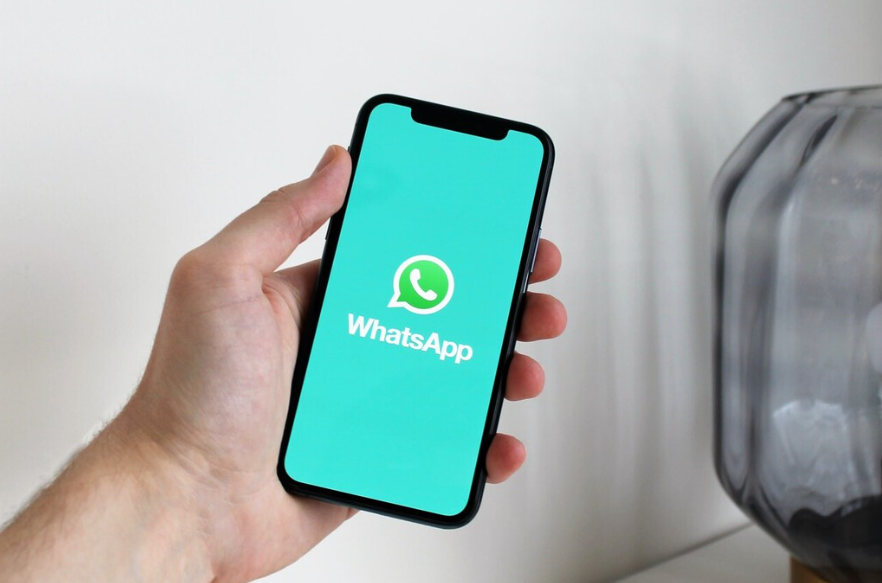
El momento ha llegado: has decidido dar el salto del ecosistema Android al de Apple y tienes en tus manos un iPhone nuevo y reluciente. La emoción es palpable, pero pronto es reemplazada por una pregunta que ha sido el dolor de cabeza de millones de usuarios durante años: ¿y mis chats de WhatsApp? Durante mucho tiempo, la respuesta a cómo pasar chats de WhatsApp de Android a iPhone gratis era desalentadora, un camino lleno de aplicaciones de terceros de dudosa eficacia, procesos complejos y el riesgo constante de perder años de conversaciones, fotos y recuerdos.
Pero esa era oscura ha terminado. Afortunadamente, WhatsApp y Apple colaboraron para crear un método oficial, seguro y, lo más importante, completamente gratuito para realizar esta migración que antes parecía una misión imposible. Olvídate de los tutoriales confusos y las herramientas de pago. Esta es la guía definitiva y detallada para 2025 que te llevará de la mano, paso a paso, para que puedas disfrutar de tu nuevo iPhone con todo tu historial de WhatsApp intacto.
La Preparación: Lo que NECESITAS Antes de Empezar
Como en cualquier operación de precisión, la preparación es el 90% del éxito. Antes de iniciar la transferencia, asegúrate de cumplir con todos los siguientes requisitos. Saltarse uno solo podría ocasionar problemas en la migración.
- Sistema Operativo Actualizado:
- Tu dispositivo Android debe tener el sistema operativo Android 5 (Lollipop, SDK 21) o una versión posterior.
- Tu iPhone debe tener el sistema operativo iOS 15.5 o una versión posterior.
- Aplicaciones Indispensables:
- En tu teléfono Android, debes instalar la aplicación “Trasladar a iOS” desde la Google Play Store. Es una app oficial de Apple y es la única que garantiza el éxito del proceso.
- Asegúrate de tener la última versión de WhatsApp instalada en ambos dispositivos, tanto desde la Google Play Store en tu Android como desde la App Store en tu iPhone.
- Condiciones del Dispositivo y la Red:
- El iPhone debe ser nuevo de fábrica o haber sido restablecido a sus ajustes de fábrica. Este es el punto más crucial. El proceso de transferencia se realiza durante la pantalla de configuración inicial del iPhone. Si ya has configurado y estás usando tu iPhone, deberás hacer una copia de seguridad de tus datos de iPhone, restablecerlo a los ajustes de fábrica y comenzar de nuevo.
- Debes usar el mismo número de teléfono en ambos dispositivos. La transferencia está vinculada a tu cuenta de WhatsApp.
- Ambos teléfonos deben estar conectados a una fuente de energía. La transferencia puede consumir mucha batería y no quieres que uno de los dispositivos se apague a mitad del proceso.
- Ambos dispositivos deben estar conectados a la misma red Wi-Fi. Alternativamente, puedes conectar tu Android a la zona Wi-Fi que el iPhone creará durante el proceso.
El Paso a Paso: La Migración de tus Chats en Detalle
Una vez que has verificado que cumples con todos los requisitos, es hora de comenzar. Sigue estas instrucciones con atención y, sobre todo, ten paciencia.
Paso 1: Inicia el Proceso en Ambos Teléfonos
Enciende tu iPhone nuevo (o recién restaurado) y comienza el proceso de configuración normal (idioma, región, etc.). En paralelo, abre la aplicación “Trasladar a iOS” en tu teléfono Android y acepta los términos y condiciones.
Paso 2: El “Apretón de Manos” Digital
Continúa la configuración en tu iPhone hasta que llegues a la pantalla llamada “Apps y datos”. Aquí, selecciona la opción “Desde un dispositivo Android”. Tu iPhone creará una red Wi-Fi temporal y te mostrará un código de un solo uso de seis o diez dígitos.
Paso 3: Vincula los Dispositivos
Vuelve a tu teléfono Android. La aplicación “Trasladar a iOS” te pedirá que introduzcas el código que aparece en la pantalla de tu iPhone. Una vez que lo ingreses, los dos dispositivos se conectarán.
Paso 4: Selecciona tus Datos a Transferir (¡Aquí está la Magia!)
En tu Android, aparecerá la pantalla “Transferir datos”. Verás una lista de todo lo que puedes migrar (contactos, calendarios, etc.). Busca y selecciona la opción “WhatsApp”.

Paso 5: Prepara los Datos de WhatsApp
Al seleccionar WhatsApp, la aplicación te redirigirá a la app de WhatsApp en tu Android. Verás una pantalla que dice “Trasladar chats a iOS”. Pulsa el botón “Comenzar”. WhatsApp comenzará a encriptar y empaquetar todos tus datos para la exportación. Este proceso puede tardar varios minutos dependiendo de la cantidad de chats y archivos que tengas. Una vez finalizado, se cerrará tu sesión de WhatsApp en el dispositivo Android.
Paso 6: Comienza la Transferencia
Toca “Siguiente” para volver a la aplicación “Trasladar a iOS”. Ahora, pulsa “Continuar” para iniciar la transferencia de todos los datos que seleccionaste (incluido el paquete de WhatsApp) desde tu Android a tu iPhone. No uses ninguno de los dos teléfonos hasta que la barra de carga en el iPhone se complete y la aplicación “Trasladar a iOS” te confirme que el proceso ha finalizado.
Paso 7: Configuración Final en tu iPhone
Una vez confirmada la transferencia, continúa con la configuración de tu iPhone. Cuando termines, ve a la App Store, instala WhatsApp y ábrelo.
Paso 8: Activa WhatsApp y Restaura tus Chats
Inicia sesión con el mismo número de teléfono que usabas en tu Android. WhatsApp detectará que hay un historial de chats disponible para restaurar. Te aparecerá una pantalla pidiéndote que comiences el proceso. Pulsa “Comenzar” y espera a que la aplicación descifre y restaure todas tus conversaciones y archivos multimedia.

Al finalizar, ¡listo! Verás todos tus chats, tal y como los dejaste en tu Android.
Lo que se Transfiere y lo que se Queda Atrás
Es importante tener claro qué migrarás exactamente:
- QUÉ SÍ SE TRANSFIERE:
- La información de tu cuenta y tu foto de perfil.
- Chats individuales y grupales.
- Comunidades y actualizaciones de canales.
- Tu historial completo de chats.
- Fotos, videos, notas de voz y archivos multimedia enviados en los chats.
- Ajustes de la aplicación.
- QUÉ NO SE TRANSFIERE:
- Tu historial de llamadas de WhatsApp.
- Tu nombre para mostrar.
- Mensajes de pagos entre pares.
- Archivos multimedia recibidos a través de los canales de WhatsApp.
El cambio de ecosistema móvil ya no tiene por qué significar un borrón y cuenta nueva en tu aplicación de mensajería más importante. Gracias a esta herramienta oficial, la transición es fluida, segura y, sobre todo, gratuita. Disfruta de tu nuevo iPhone con la tranquilidad de tener todos tus recuerdos a solo un toque de distancia.
Mantente informado sobre todo lo relevante en Alternativo Mx.
El diccionario de las expresiones que usan los jóvenes en 2025
Mantente informado también de otros temas en Noticias Gobierno.












MÁS NUEVO
Festival de Comunidades Extranjeras cuenta con contenedores para separación de residuos
Nuevo Rumbo logra registro como asociación política estatal
Sentidos Vivos es galardonado en Tianguis Turístico de México
Torneo de Golf INCASARA 2026 logra lleno total y consolida su impacto social en Querétaro
Francisco Guillermo Ochoa jugará su sexto Mundial y luego se retirará del futbol
ENTRETENIMIENTO
Marcha del Orgullo CDMX 2026: ruta oficial, horarios, contingentes y artistas invitados
Día del Padre 2026: cuándo cae, su origen en México y los mejores planes para celebrarlo
Día de las Madres 2026: ideas de regalo originales y económicas para sorprender
Estrenos de Netflix en mayo 2026: Todas las series y películas nuevas
Todas las películas de Christopher Nolan ordenadas por duración
DEPORTES
Jinete queretano Cristian Cruz Sánchez domina en Cuernos Chuecos Aguascalientes
Canelo de niño: la increíble historia de Saúl Álvarez, de vender paletas a campeón mundial
Alejandro Burillo Azcárraga, directivo del futbol mexicano, murió a los 74 años
¿A qué edad debutó Alejandro Zendejas en el futbol profesional?
Infraestructura deportiva por 5.3 mdp en la Unidad Deportiva Casa de la Juventud