


 Información Responsable

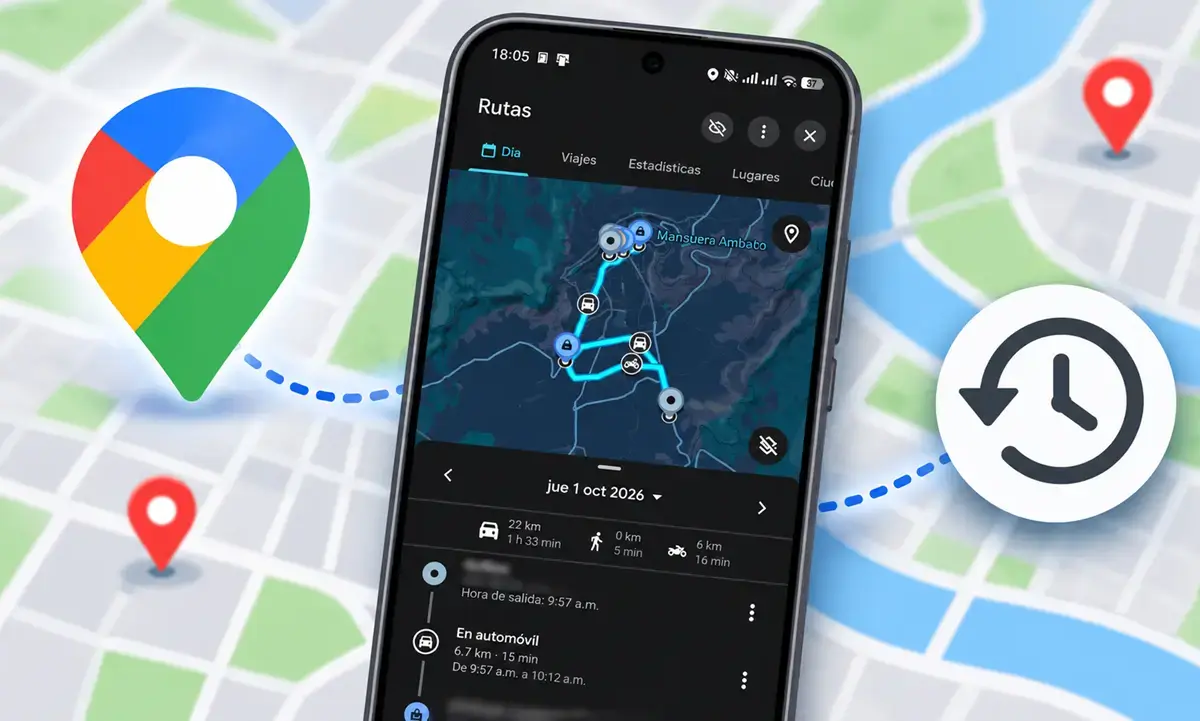
La tecnología de geolocalización se ha convertido en una herramienta cotidiana. Ya sea para encontrar la ruta más rápida al trabajo, descubrir un restaurante recomendado o recordar el nombre exacto de aquel café que visitaste durante tus vacaciones del año pasado, Google Maps forma parte de nuestra rutina digital. Una de las funciones más útiles y, a la vez, privadas de esta aplicación es la Cronología (antiguamente conocida como Historial de ubicaciones o Timeline).
Esta característica genera un mapa personal que registra de manera automática los lugares que has visitado, las rutas que has tomado y los medios de transporte utilizados. Sin embargo, debido a los cambios normativos y de seguridad en la gestión de datos personales, la forma en que accedemos y administramos esta información ha evolucionado de manera significativa.
Si te interesa conocer tus registros de movimiento y quieres dominar el proceso sobre cómo ver tu Cronología de Google Maps, esta guía completa te explicará el paso a paso, los cambios recientes en la privacidad y cómo configurar la herramienta según tus preferencias.
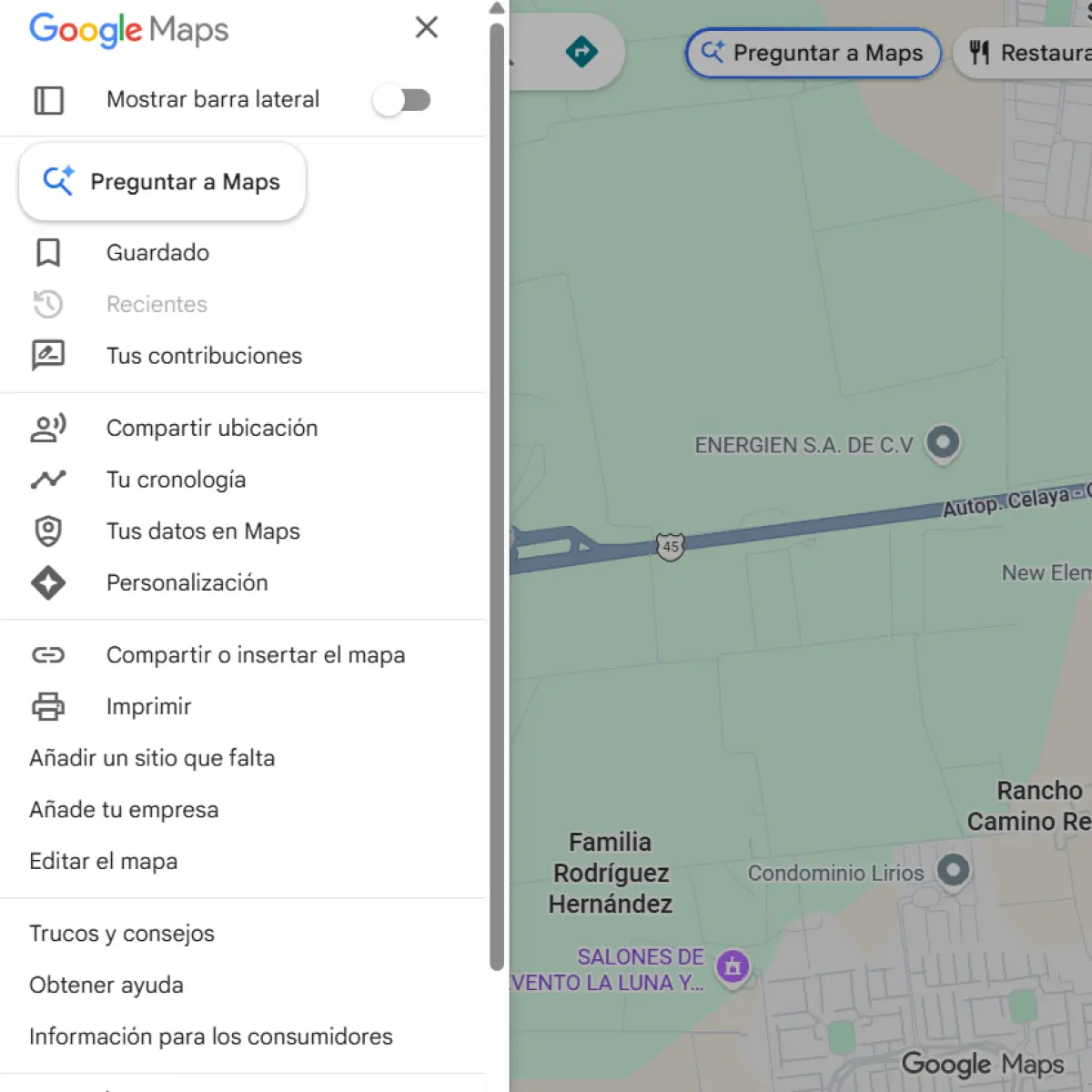
Paso a Paso: Cómo Acceder a tu Cronología desde el Celular
El acceso a la Cronología se encuentra centralizado en la aplicación móvil de Google Maps, disponible tanto para teléfonos Android como para dispositivos iPhone (iOS). Asegúrate de contar con una conexión a internet estable y de haber iniciado sesión con la cuenta de Google correcta.
- Actualiza la Aplicación: Dirígete a la Google Play Store o a la App Store y verifica que tu aplicación de Google Maps esté actualizada a su versión más reciente. Esto evitará fallas de compatibilidad con las nuevas interfaces de usuario.
- Abre Google Maps: Toca el ícono de la aplicación en tu pantalla de inicio.
- Accede a tu Perfil: Dirígete a la esquina superior derecha de la pantalla y presiona sobre tu foto de perfil o inicial. Se abrirá un menú flotante con las opciones de tu cuenta.
- Selecciona la opción de Historial: Busca y pulsa sobre el apartado “Tu cronología” o “Tus Rutas”.
- Explora tu Actividad: Una vez dentro, verás un mapa interactivo con marcas y líneas que señalan tus desplazamientos. En la parte superior, el menú te permitirá filtrar la información mediante las siguientes pestañas:
- Días: Muestra una línea de tiempo detallada de lo que hiciste en una fecha específica (puedes cambiar de día fácilmente usando el calendario superior).
- Sitios: Muestra una lista categorizada de los establecimientos, tiendas, parques y ciudades que has visitado con mayor frecuencia.
- Viajes: Agrupa de manera automática tus trayectos de vacaciones o traslados largos fuera de tu ciudad de residencia.
El Gran Cambio de Privacidad: Del Servidor al Dispositivo
Durante años, la Cronología de Google Maps funcionaba almacenando todo tu historial de ubicaciones en la nube de los servidores de Google. Aunque esto permitía consultar los datos desde una computadora de escritorio mediante un navegador web, también representaba un riesgo potencial en términos de ciberataques o solicitudes gubernamentales de datos.
Para alinearse con los estándares más estrictos de protección de datos, Google implementó una reestructuración radical en la arquitectura de esta herramienta:
- Almacenamiento Local (On-Device): Toda la información de tu Cronología se guarda exclusivamente en la memoria interna de tu teléfono celular.
- Cifrado de Datos: Los registros de tus trayectos y lugares visitados están protegidos por el sistema de seguridad y cifrado de tu propio dispositivo. Google ya no almacena una copia centralizada de tus rutas en sus servidores.
- Cierre de la Versión Web: Como consecuencia directa de esta descentralización de datos, la plataforma web clásica (que permitía ver la cronología desde el ordenador en timeline.google.com) dejó de operar en su formato anterior, migrando la gestión y consulta de manera exclusiva a la aplicación móvil vinculada a tu cuenta principal.
Cómo Activar, Pausar o Configurar la Cronología
Si al intentar ver tu cronología la pantalla aparece vacía o te solicita permisos, es probable que la función esté desactivada o requiera configuración inicial. Sigue estos pasos para administrar el servicio:
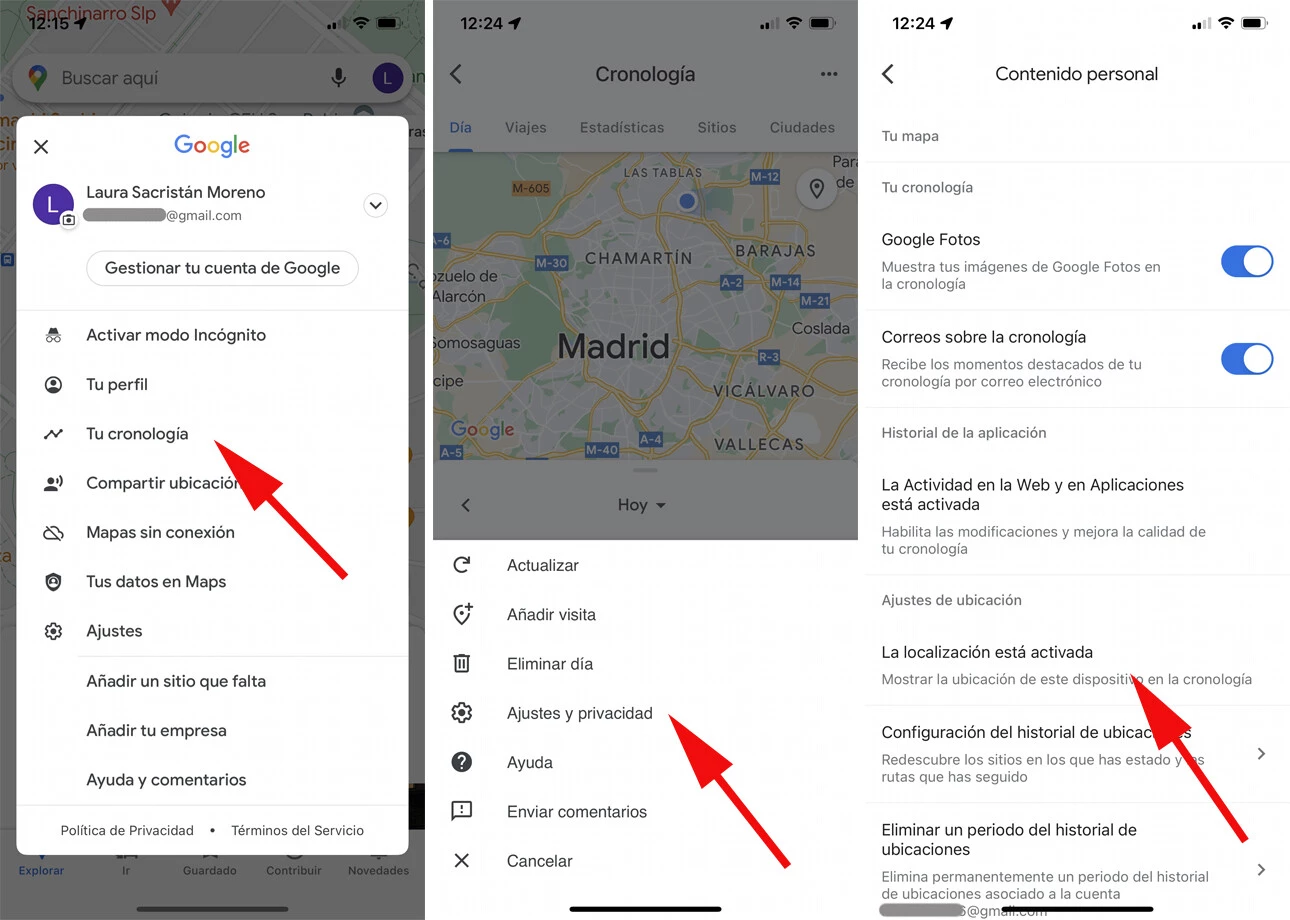
- Entra de nuevo a tu perfil en Google Maps y selecciona “Tu cronología”.
- Toca el ícono de Configuración (generalmente representado por una rueda dentada o tres puntos en la esquina superior).
- Revisa el estado del Historial de ubicaciones:
- Si está desactivado, puedes pulsar sobre él para activarlo. Al hacerlo, el sistema te guiará para aceptar el almacenamiento local en tu dispositivo.
- Si prefieres mantener tu privacidad, puedes pausarlo en cualquier momento. Al pausarlo, Google Maps dejará de registrar tus nuevos trayectos, aunque conservará los datos antiguos que ya tuvieras guardados en el teléfono.
- Configuración de Eliminación Automática: Para evitar que tu teléfono acumule años de historiales innecesarios, puedes configurar un periodo de retención. Google ofrece opciones para borrar automáticamente los datos de tu cronología que tengan más de 3 meses, 18 meses o 36 meses, o bien puedes optar por borrarlos de manera manual cuando lo desees.
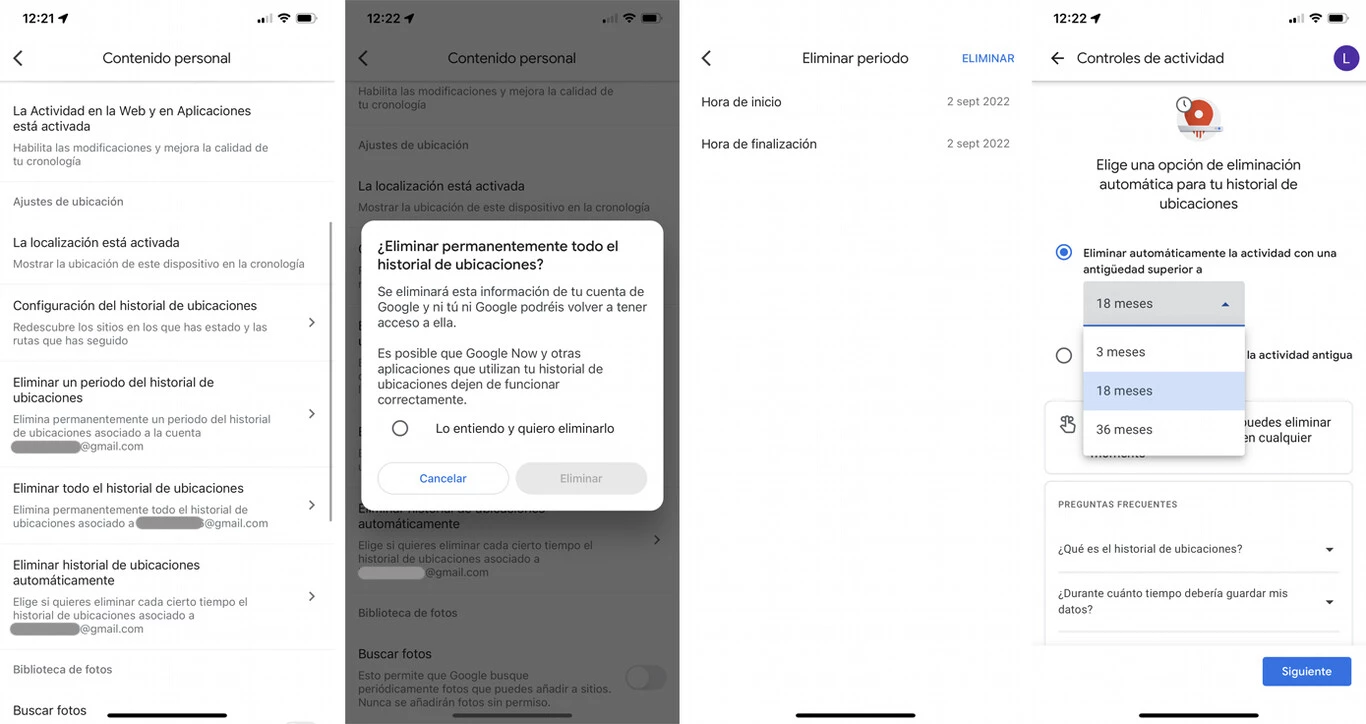
Tabla de Resumen: Funciones y Ajustes de la Cronología
| Sección de la App | ¿Qué información muestra? | ¿Cómo acceder? |
| Pestaña “Días” | Rutas, horas de llegada, tiempos de estancia y trayectos de una fecha concreta. | Perfil > Tu cronología > Días |
| Pestaña “Sitios” | Lugares visitados clasificados por categorías (restaurantes, hoteles, tiendas). | Perfil > Tu cronología > Sitios |
| Pestaña “Viajes” | Resumen de estancias vacacionales o desplazamientos largos fuera de la ciudad. | Perfil > Tu cronología > Viajes |
| Configuración | Control de privacidad, activación/pausa del historial y borrado automático. | Perfil > Tu cronología > Ícono de Ajustes |
¿Qué hacer si no puedes ver tu historial? (Solución de Problemas)
En ocasiones, tras cambios de teléfono, actualizaciones de software o modificaciones en las cuentas de Google, la cronología puede presentar fallas de visualización. Si te ocurre, verifica lo siguiente:
- Permisos de Ubicación del Celular: Ve a los ajustes generales de tu teléfono, busca la aplicación Google Maps y asegúrate de que el permiso de ubicación esté configurado como “Permitir todo el tiempo”. Si está configurado solo “Mientras la app esté abierta”, la cronología no podrá registrar tus trayectorias en segundo plano.
- Verifica la Cuenta Correcta: Si utilizas múltiples cuentas de Google en tu dispositivo (por ejemplo, una personal y otra del trabajo), es muy común estar consultando la cronología en la cuenta equivocada. Cambia de cuenta desde el menú de perfil para asegurarte.
- Respaldo y Migración de Datos: Si cambiaste recientemente de celular, recuerda que al ser una función ahora basada en el almacenamiento local, debiste haber realizado la copia de seguridad cifrada que el propio sistema de Google sugirió durante la transición de dispositivos, de lo contrario, el historial antiguo no aparecerá en el nuevo teléfono.
Dominar el proceso sobre cómo ver tu Cronología de Google Maps te permite no solo mantener un registro digital útil de tus actividades y viajes, sino también tomar el control absoluto de tu información personal y de tus preferencias de privacidad en un entorno digital cada vez más descentralizado.
Mantente informado sobre todo lo relevante en Alternativo Mx.
Mantente informado también de otros temas en Noticias Gobierno.
Sigue leyendo en Recomendaciones
 Recomendaciones
Maná en el Estadio GNP Seguros 2026: Boletos, horarios y logística para el concierto
 Recomendaciones
Cómo llegar al Autódromo Hermanos Rodríguez en metro: Rutas, estaciones y logística
 Recomendaciones
Tejocote: Beneficios, cómo elegirlo y el secreto detrás de la fruta clave del ponche navideño
 Recomendaciones
Frutas y verduras de noviembre en México: Guía nutricional y económica para consumir de temporada
 Recomendaciones
Qué es un deepfake y cómo identificarlo antes de que te engañe: La guía defensiva contra la manipulación digital
 Recomendaciones
Cómo usar WhatsApp en dos celulares con el mismo número sin cerrar sesión en ninguno: Guía oficial y segura
Rumbo a 2027: ¿qué partido debería gobernar Querétaro?
La gubernatura de Querétaro es una de las 17 que se renuevan en 2027. Las candidaturas formales se registran hasta principios de ese año.
…Sondeo abierto de participación voluntaria entre los lectores. No es una encuesta representativa ni tiene valor estadístico.Ver todas las encuestas y resultados
















Sé el primero en comentar