

El navegador web es el centro de nuestra vida digital. Es nuestra ventana al mundo, nuestra oficina, nuestra biblioteca y nuestro centro de ocio. Y en ese espacio, las pestañas se han convertido en la unidad fundamental de trabajo. Sin embargo, gestionarlas puede convertirse en un caos, especialmente cuando necesitamos comparar información o trabajar con dos fuentes a la vez, lo que nos obliga a saltar frenéticamente entre pestañas o a luchar con dos ventanas separadas.
Esa era de ineficiencia ha terminado. Google ha escuchado una de las peticiones más recurrentes de su comunidad y ha implementado oficialmente una de las mayores revoluciones en su interfaz en años: la pantalla dividida o Split View de forma nativa en Chrome. Pero, ¿cómo funciona exactamente esta nueva herramienta y cómo puedes empezar a sacarle el máximo provecho? Esta guía completa te lo explicará todo.
¿Qué es la Pantalla Dividida de Chrome y por Qué es un Cambio de Juego?
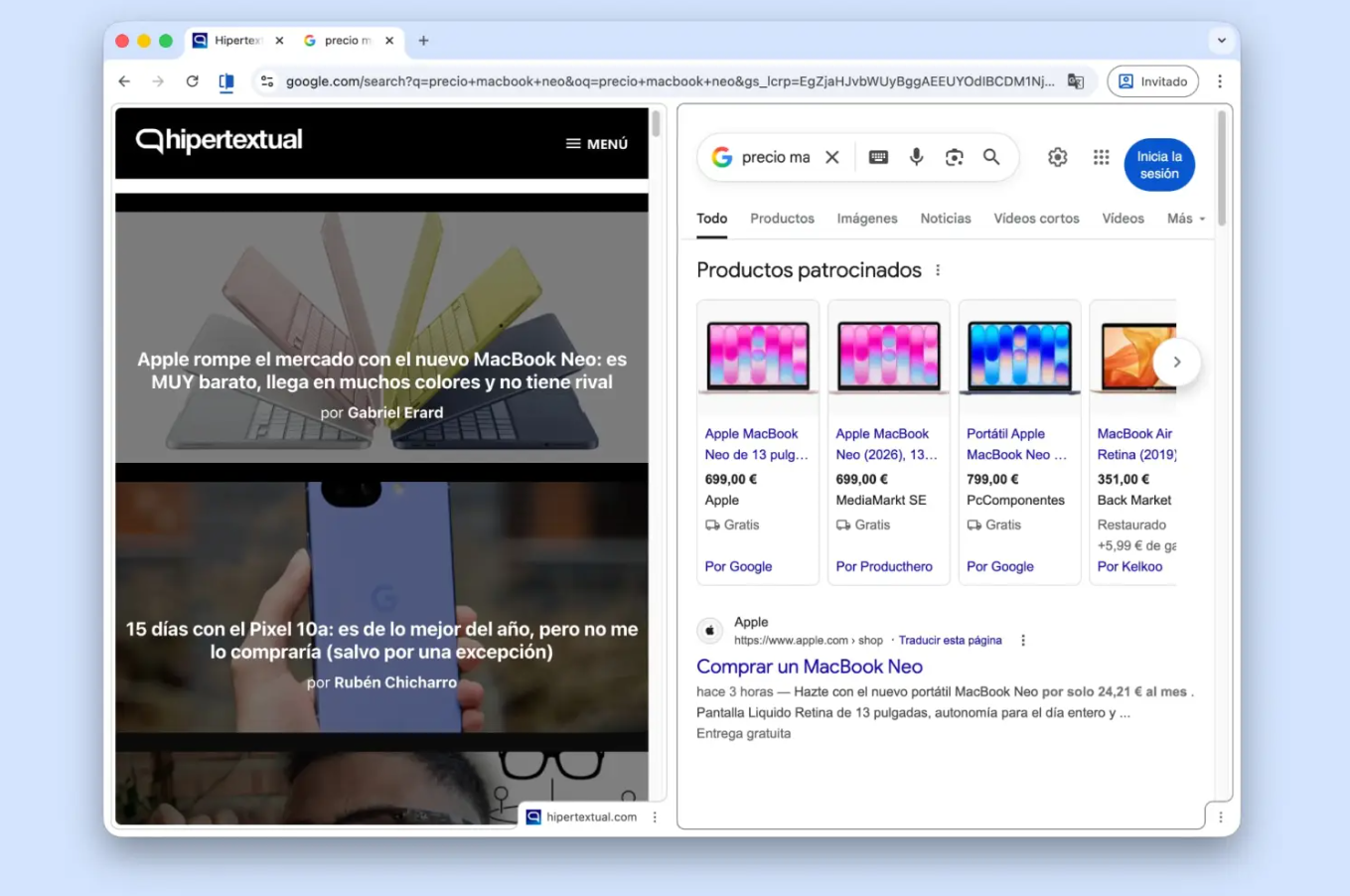
La pantalla dividida es una función que te permite visualizar y trabajar con dos pestañas de tu navegador simultáneamente, una al lado de la otra, dentro de la misma ventana. En lugar de tener que abrir dos ventanas de Chrome y ajustarlas manualmente para que quepan en tu pantalla, esta herramienta lo hace por ti de forma integrada, elegante y funcional.
Sus Ventajas para la Productividad son Inmensas:
- Comparación de Información: Es perfecta para comparar productos al hacer una compra, revisar dos documentos o contrastar datos de diferentes fuentes para un trabajo de investigación.
- Toma de Notas y Redacción: Puedes tener tu fuente de información (un artículo, un PDF) en un lado de la pantalla y tu procesador de texto en la nube (como Google Docs) en el otro, sin tener que cambiar de pestaña constantemente.
- Multitarea Real: Puedes estar viendo un video tutorial en un panel mientras sigues los pasos en la otra página, o mantener una conversación de chat abierta mientras navegas.
- Ahorro de Recursos: Manejar dos pestañas en una sola ventana suele ser más eficiente para la memoria RAM de tu computadora que tener dos ventanas separadas abiertas.
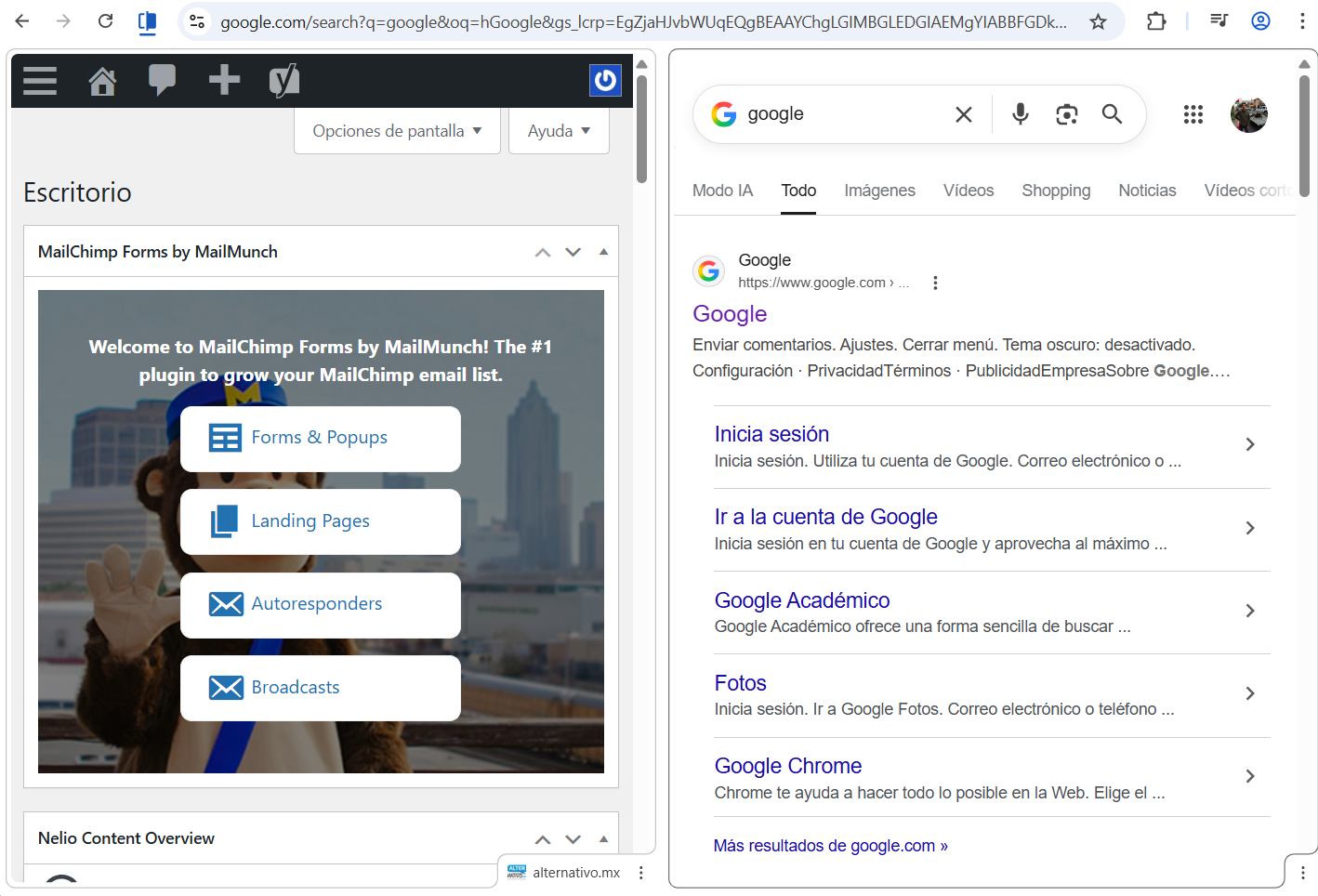
Guía Paso a Paso: Cómo Activar y Usar la Pantalla Dividida
Google ha hecho que el acceso a esta función sea increíblemente intuitivo.
Paso 1: Asegúrate de que tu Navegador esté Actualizado
Como es una función nueva, es fundamental que tengas instalada la última versión de Google Chrome. Generalmente, el navegador se actualiza de forma automática. Si quieres forzar la actualización, ve al menú de los tres puntos > “Ayuda” > “Información de Google Chrome.
Paso 2: El Clic Derecho que lo Inicia Todo
- Abre las páginas web que te gustaría ver en pantalla dividida en pestañas separadas.
- Sitúa el cursor del ratón sobre la pestaña que quieres que aparezca en el lado izquierdo.
- Haz clic con el botón derecho sobre esa pestaña.
Paso 3: Selecciona la Opción de Vista Dividida
En el menú desplegable que aparecerá, busca y haz clic en la nueva opción que dice: “Añadir pestaña a la nueva vista dividida”.
¡Y listo! La magia ocurre al instante. La ventana de tu navegador se dividirá en dos paneles verticales. En el panel izquierdo verás la página de la pestaña que seleccionaste, y en el panel derecho se abrirá una nueva pestaña vacía o, en algunas versiones, una lista de tus otras pestañas abiertas para que elijas cuál quieres colocar a su lado.
Dominando la Interfaz de la Pantalla Dividida
Una vez activada, tendrás varias herramientas para gestionar tu nuevo espacio de trabajo.
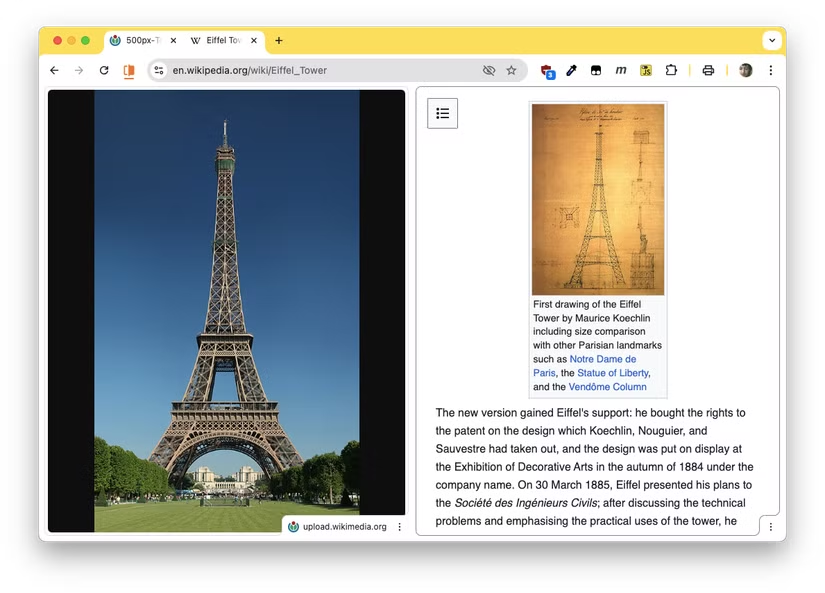
- La Barra Separadora Ajustable:
En el centro de los dos paneles, verás una barra vertical. Si colocas el cursor sobre ella, este cambiará. Simplemente, haz clic y arrástrala hacia la izquierda o la derecha para cambiar el tamaño de cada panel, dándole más espacio a la página que más te interese en ese momento. - El Nuevo Icono de Gestión:
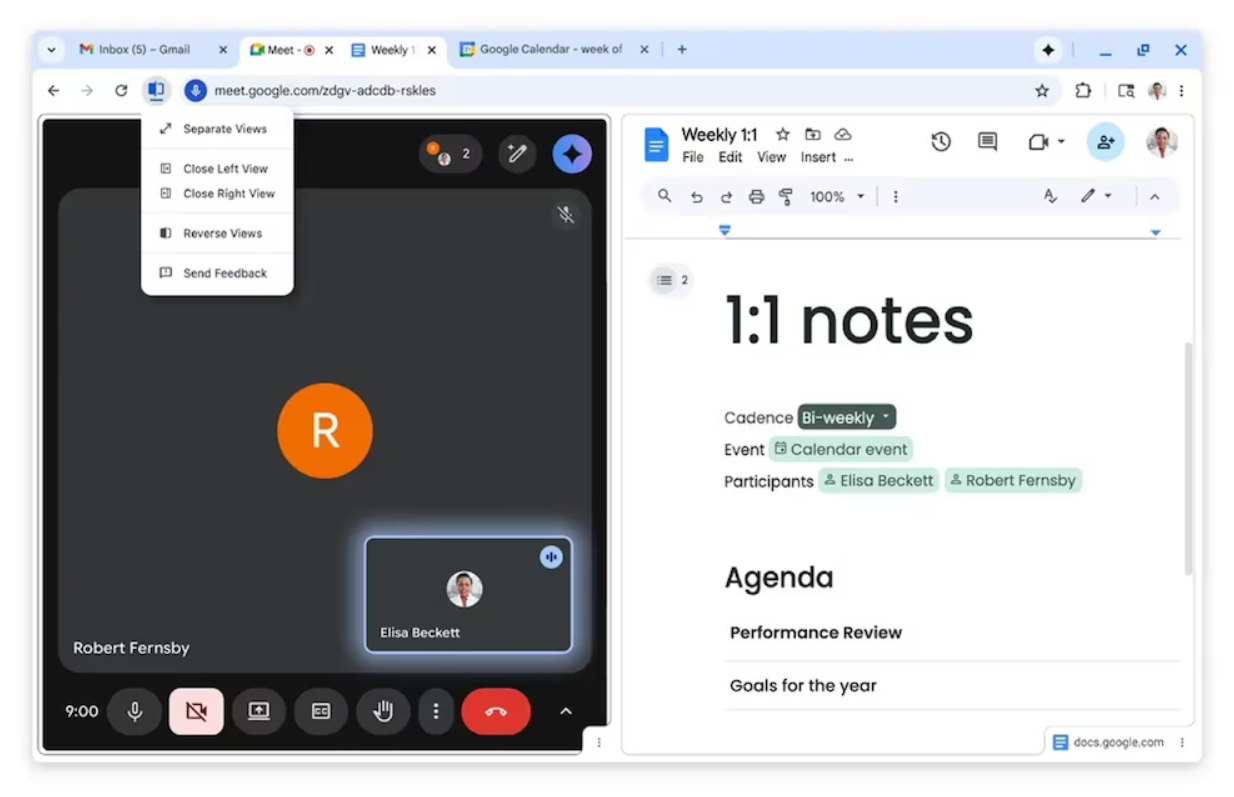
A la izquierda de la barra de direcciones (donde escribes las URLs), aparecerá un nuevo icono que representa la pantalla dividida. Al hacer clic en este icono, se desplegará un pequeño menú con varias opciones rápidas:- Invertir vistas: Con un solo clic, la pestaña de la derecha pasará a la izquierda y viceversa.
- Separar vistas: Esta opción deshace la pantalla dividida, volviendo a convertir los dos paneles en dos pestañas individuales y separadas.
- Cerrar vista izquierda / Cerrar vista derecha: Te permite cerrar una de las dos pestañas sin deshacer el modo de pantalla dividida, dejando un panel vacío para que abras otra cosa.
- Pestañas Agrupadas:
En la barra de pestañas superior, notarás que las dos pestañas que están en la vista dividida ahora aparecen visualmente agrupadas, indicando que forman una sola unidad.
Disponibilidad: Un Despliegue Gradual
Tras una fase experimental con un grupo reducido de usuarios, Google ha comenzado el lanzamiento oficial de esta herramienta para todos los usuarios de Chrome en su versión de escritorio (PC y Mac). Sin embargo, como es habitual, el despliegue es gradual.
- ¿Qué significa esto? Si has actualizado tu navegador y aún no ves la opción, no te preocupes. Significa que la actualización todavía no ha llegado a tu dispositivo. Puede tardar desde unos días hasta varias semanas en estar disponible para toda la base de usuarios a nivel mundial.
La Evolución de la Navegación
Aunque otros navegadores como Vivaldi o Microsoft Edge ya ofrecían funcionalidades similares, la incorporación nativa de la pantalla dividida en Google Chrome, el navegador más utilizado del mundo, es un cambio monumental. Es el reconocimiento de que la forma en que trabajamos y consumimos información en internet ha evolucionado.
La pantalla dividida de Chrome no es un simple truco estético; es una respuesta directa a las demandas de productividad de los usuarios. Es una herramienta poderosa que, una vez que empieces a usarla, te preguntarás cómo has podido vivir sin ella. Despídete del caos de las ventanas y del eterno “Alt+Tab”; la era de la multitarea fluida e integrada ha llegado a tu navegador.
Mantente informado sobre todo lo relevante en Alternativo Mx.
Visa canadiense desde México 2026: Trámite, biométricos, costos y tiempos de espera
Mantente informado también de otros temas en Noticias Gobierno.











MÁS NUEVO
Rubén Rocha Moya pide licencia al cargo por acusaciones de EU
Guía definitiva de cómo desactivar Meta AI en WhatsApp paso a paso
Pan de muerto tradicional: receta paso a paso para hacerlo en casa este Día de Muertos
Carnitas estilo Michoacán: la técnica del cazo de cobre paso a paso
Pozole rojo estilo Jalisco: receta auténtica con guajillo y ancho
ENTRETENIMIENTO
Marcha del Orgullo CDMX 2026: ruta oficial, horarios, contingentes y artistas invitados
Día del Padre 2026: cuándo cae, su origen en México y los mejores planes para celebrarlo
Día de las Madres 2026: ideas de regalo originales y económicas para sorprender
Estrenos de Netflix en mayo 2026: Todas las series y películas nuevas
Todas las películas de Christopher Nolan ordenadas por duración
DEPORTES
Jinete queretano Cristian Cruz Sánchez domina en Cuernos Chuecos Aguascalientes
Canelo de niño: la increíble historia de Saúl Álvarez, de vender paletas a campeón mundial
Alejandro Burillo Azcárraga, directivo del futbol mexicano, murió a los 74 años
¿A qué edad debutó Alejandro Zendejas en el futbol profesional?
Infraestructura deportiva por 5.3 mdp en la Unidad Deportiva Casa de la Juventud