



Recuperar mensajes eliminados de WhatsApp es una de las búsquedas más frecuentes en Google México, y la mayoría de los tutoriales que aparecen en los primeros resultados sugieren instalar aplicaciones externas que pueden robar tus datos, clonar tu cuenta o hasta llevarte a la suspensión permanente del número. La buena noticia es que en 2026 existen tres métodos oficiales — nativos de WhatsApp y de los sistemas operativos Android e iOS — que funcionan sin descargar nada extra. Te los explicamos paso a paso.

Antes de empezar: tres reglas que debes saber
- WhatsApp no guarda los mensajes en sus servidores. La aplicación usa cifrado de extremo a extremo y una vez que un mensaje se borra de tu dispositivo, ya no existe en la nube de Meta. Lo único que se puede recuperar es lo que esté en una copia de seguridad local o en la nube vinculada a tu cuenta.
- Tienes una ventana máxima de 7 días para usar la copia local automática que WhatsApp genera cada madrugada en Android. Pasado ese tiempo, el archivo se sobrescribe.
- No instales aplicaciones que prometan recuperar mensajes sin copia previa. Es una estafa o, peor, malware que captura tus credenciales bancarias.
Método 1: restaurar desde copia local (Android, hasta 7 días)
WhatsApp para Android genera automáticamente una copia local del chat cada madrugada y conserva los últimos 7 archivos. Para usarla:
- Abre el explorador de archivos de tu Android (por ejemplo, Files de Google).
- Ve a la ruta
Internal Storage / Android / media / com.whatsapp / WhatsApp / Databases. - Verás archivos como
msgstore-2026-04-26.1.db.crypt15. Renombra el del día anterior al borrado a simplementemsgstore.db.crypt15. - Desinstala WhatsApp y vuélvelo a instalar desde Google Play.
- Al iniciar sesión con tu número, te pedirá restaurar la copia local. Acepta y los chats volverán al estado que tenían en la fecha del archivo elegido.
Es el método más confiable porque no depende de la nube. Solo recuerda que recuperas todo el chat al estado de esa noche: si recibiste mensajes nuevos después, esos se perderán al restaurar.
Método 2: restaurar desde Google Drive (Android)
Si configuraste la copia automática en Google Drive, puedes recuperar mensajes eliminados desde tu última copia en la nube. Aplica para borrados accidentales que ocurrieron después de la copia.
- Desinstala WhatsApp.
- Vuelve a instalarlo desde Google Play.
- Verifica tu número. Iniciará sesión con la misma cuenta de Google con la que hacías la copia.
- Cuando aparezca el mensaje “Se encontró una copia de seguridad”, toca Restaurar.
Desde 2024 las copias de WhatsApp en Google Drive pueden cifrarse extremo a extremo con una contraseña personal. Si la activaste, ten a la mano esa clave porque sin ella el restore no se completará.
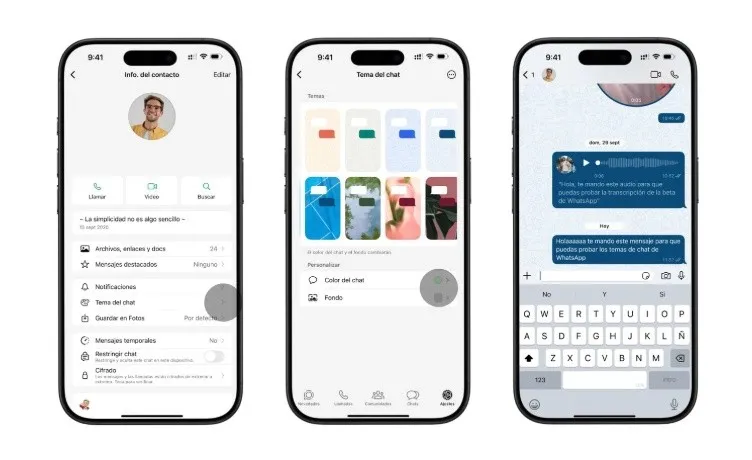
Método 3: restaurar desde iCloud (iPhone)
En iOS, WhatsApp utiliza iCloud Drive para hacer copias automáticas. El procedimiento es:
- Asegurate de que la copia esté activa: WhatsApp → Configuración → Chats → Copia de seguridad.
- Desinstala WhatsApp manteniendo presionado el icono y elige Eliminar app.
- Reinstálala desde la App Store y verifica tu número.
- Cuando te lo pida, selecciona Restaurar historial de chats.
Recuerda que necesitas iniciar sesión en iCloud con la misma Apple ID con la que se hizo la copia y tener al menos 1.5 veces el espacio que ocupa la copia. Si tu copia pesa 4 GB, vas a necesitar 6 GB libres en iCloud.
Método extra: leer mensajes borrados con la barra de notificaciones
Este método solo funciona si recibiste el mensaje y la otra persona lo borró antes de que lo abrieras. En Android puedes consultar el historial de notificaciones del sistema (Ajustes → Notificaciones → Historial de notificaciones) para ver el contenido del mensaje original aunque se haya eliminado en el chat. No funciona con multimedia ni con audios.
Qué NO debes hacer
- No instales WhatsApp Plus, GBWhatsApp, FMWhatsApp ni cualquier mod no oficial. Meta detecta estas versiones y suspende la cuenta de forma definitiva.
- No introduzcas tu código de verificación SMS en sitios web que prometen recuperar tus chats. Es la técnica más usada para robar cuentas.
- No pagues servicios online que aseguren “recuperar cualquier mensaje sin copia previa”. Técnicamente es imposible por el cifrado de WhatsApp.
Activa hoy mismo tu copia de seguridad
Para evitar volver a buscar cómo recuperar mensajes eliminados, activa la copia automática en la nube ya:
- Android: WhatsApp → Tres puntos → Configuración → Chats → Copia de seguridad → Frecuencia diaria.
- iPhone: WhatsApp → Configuración → Chats → Copia de seguridad → Diaria.
Si te interesan más trucos legales y seguros para WhatsApp, revisa nuestras guías sobre qué significa cuando alguien te activa el modo silencioso de WhatsApp y el significado real del emoji de la cara que se derrite, dos de los temas que más consultan nuestros lectores.
Tutorial en video
Y si te preocupa la privacidad de tu cuenta, no te pierdas cómo ver las historias de Instagram sin aparecer como visto, otro truco que te ayuda a mantener el control sobre tu actividad en redes.
Fuentes
- WhatsApp Help Center: Restore your chat history with iCloud / Google Drive
- Meta Newsroom — Anuncio de cifrado E2E para copias de seguridad
- Google Android Developer Docs — Notification History API
- Apple Support — Documentación iCloud Drive y aplicaciones de mensajería