



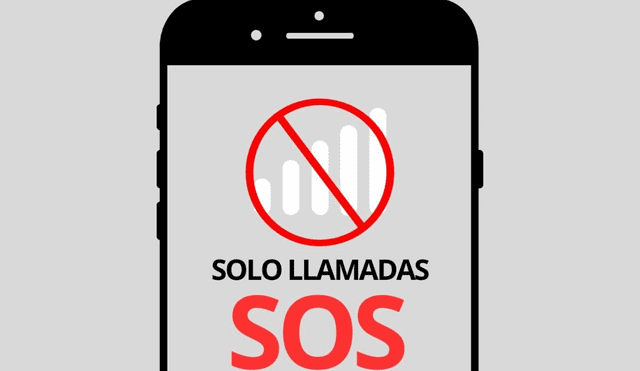
El mensaje “Solo llamadas de emergencia” en la pantalla de tu smartphone es un problema común y frustrante que te deja prácticamente incomunicado. Indica que tu teléfono no puede conectarse a la red móvil de tu operador habitual, impidiendo llamadas normales, mensajes de texto y uso de datos móviles. Entender por qué sucede y cómo solucionarlo es crucial. Este artículo explora las causas principales y ofrece soluciones prácticas para usuarios de Android y iPhone.
¿Por qué mi Teléfono dice ‘Solo llamadas de emergencia‘? Causas principales
Este mensaje aparece cuando el dispositivo pierde la conexión con su proveedor de red móvil. Aunque te permite contactar números de emergencia (como 911 en Estados Unidos), el resto de funcionalidades de comunicación están deshabilitadas. Las razones pueden variar, desde problemas sencillos hasta fallos más complejos:
Falta de cobertura de red
La causa más obvia es encontrarse en un área con señal débil o sin cobertura. Lugares remotos, interiores de edificios muy densos o zonas subterráneas pueden impedir la conexión del teléfono a la red móvil.
Problemas con la Tarjeta SIM
La tarjeta SIM es esencial para autenticar tu dispositivo en la red del operador. Si la tarjeta SIM está mal insertada, sucia, dañada o inactiva, el teléfono no podrá leerla correctamente y, por lo tanto, no se conectará a la red. A veces, tras una actualización de software o un cambio de teléfono, la SIM necesita reactivarse.
Modo avión activado
El modo avión desactiva todas las conexiones inalámbricas, incluyendo la red móvil, Wi-Fi y Bluetooth. Si lo activaste accidentalmente o se quedó pegado tras desactivarlo, tu teléfono solo podrá hacer llamadas de emergencia.
Configuraciones de Red incorrectas o problemas de software
Una configuración de red que se ha corrompido, una selección de operador incorrecta o un error en el software del teléfono (el sistema operativo Android o iOS) pueden impedir la conexión a la red móvil.
El IMEI del Teléfono podría estar bloqueado
Si el teléfono fue reportado como robado o perdido, su número IMEI (Identidad Internacional de Equipo Móvil) puede ser bloqueado por las operadoras. Esto impide que se conecte a cualquier red móvil, dejando solo la opción de llamadas de emergencia.
Daño físico en el Teléfono
Golpes, caídas, exposición al agua o desgaste pueden dañar la bandeja de la tarjeta SIM o los componentes internos responsables de la conectividad de red. Un daño físico a la propia tarjeta SIM también es posible.
Factores externos y bloqueos de señal
En ocasiones, el problema no es tu teléfono. Podría haber un mantenimiento temporal de la red del operador en tu zona. En lugares específicos, como edificios gubernamentales o eventos de alta seguridad, pueden usarse inhibidores de señal que bloquean las comunicaciones normales. Incluso algunas fundas metálicas pueden atenuar la señal.
Aplicaciones maliciosas o restricciones de seguridad
Ciertas aplicaciones con malware o configuraciones de seguridad excesivamente restrictivas pueden interferir con las funciones de red del teléfono, limitando su capacidad de conexión.
Cómo solucionar el mensaje ‘Solo llamadas de emergencia‘
Afortunadamente, existen varias soluciones que puedes intentar por tu cuenta antes de recurrir a un técnico. Prueba estas opciones secuencialmente:
1. Verificar Cobertura de Red: Muévete a una ubicación diferente, preferiblemente al aire libre, para descartar problemas de señal local. Comprueba si otras personas en tu zona con el mismo operador tienen señal.
2. Revisar y Reinsertar la Tarjeta SIM: Apaga tu teléfono completamente. Usa la herramienta de expulsión para retirar la bandeja de la SIM. Asegúrate de que la tarjeta SIM esté limpia y colócala correctamente en la bandeja. Vuelve a insertar la bandeja con cuidado y enciende el teléfono.
3. Desactivar Modo Avión: Desliza hacia abajo (Android) o hacia arriba (iPhone) para abrir el menú de accesos rápidos o el Centro de Control y asegúrate de que el icono del modo avión esté desactivado. También puedes ir a Ajustes > Redes (o Conexiones) y verificar que el modo avión esté apagado.
4. Reiniciar el Teléfono: A veces, un simple reinicio puede resolver fallos temporales de software o conectividad. Apaga tu smartphone, espera unos segundos y vuelve a encenderlo.
5. Seleccionar Operador de Red Manualmente:
– En Android: Ve a Ajustes > Redes móviles > Operadores de red. Desactiva “Seleccionar automáticamente” y espera a que el teléfono busque las redes disponibles. Elige manualmente tu operador de la lista.
– En iPhone: Ve a Ajustes > Datos móviles > Selección de red. Desactiva “Automática” y selecciona tu operador de la lista.
6. Cambiar Tipo de Red Preferido:
– En Android: Ve a Ajustes > Redes móviles > Tipo de red preferido. Si estás en 5G o 4G, prueba a cambiar temporalmente a 3G o 2G para ver si la conexión se restablece. Algunas áreas pueden tener mejor cobertura en tecnologías más antiguas.
– En iPhone: Ve a Ajustes > Datos móviles > Opciones > Voz y datos. Prueba a seleccionar 3G o 4G en lugar de 5G Automático o 5G activado.
7. Reiniciar Ajustes de Red: Esto borrará todas las configuraciones de Wi-Fi, datos móviles y Bluetooth, pero a menudo soluciona problemas de red.
– En Android: Ve a Ajustes > Sistema (o Conexiones) > Opciones de restablecimiento > Restablecer configuración de red (o Restablecer Wi-Fi, red móvil y Bluetooth).
– En iPhone: Ve a Ajustes > General > Transferir o restablecer iPhone > Restablecer > Restablecer ajustes de red.
8. Actualizar Software del Teléfono: Asegúrate de que tu sistema operativo (Android o iOS) esté actualizado. Las actualizaciones a menudo incluyen correcciones de errores que pueden afectar la conectividad.
– En Android: Ve a Ajustes > Actualización de software (o Sistema > Actualización del sistema).
– En iPhone: Ve a Ajustes > General > Actualización de software.
9. Habilitar Roaming (Si Estás en Otro País): Si te encuentras fuera de tu país de origen, verifica si tienes activado el servicio de Roaming con tu operador y habilita la “Itinerancia de datos” en los ajustes de datos móviles de tu teléfono.
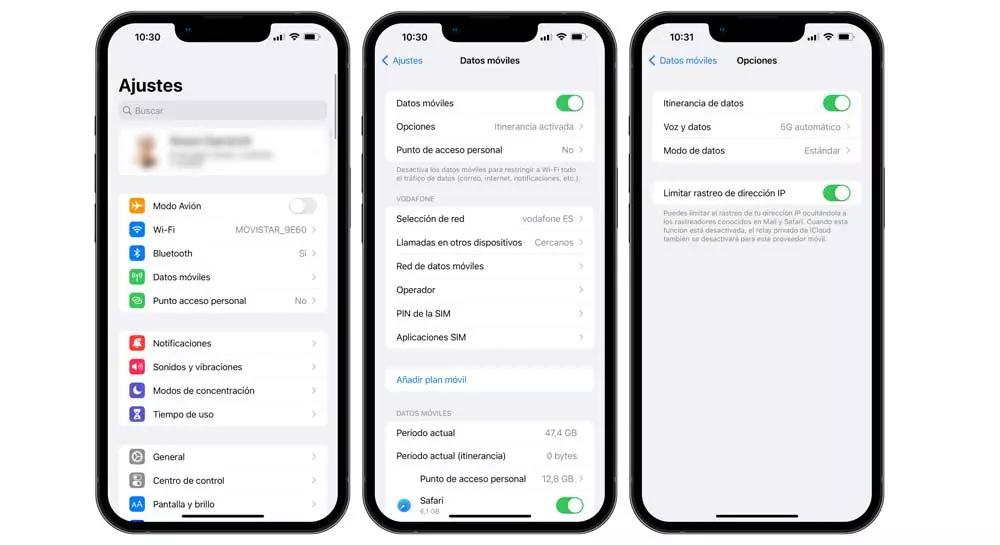
10. Probar con Otra SIM: Inserta una tarjeta SIM diferente (de otro operador o de un amigo) en tu teléfono para ver si funciona. Esto ayuda a determinar si el problema es de tu SIM original o del dispositivo.
11. Verificar Si el IMEI Está Bloqueado: Marca *#06# en tu teléfono para obtener tu número IMEI. Contacta a tu operador para preguntar si el IMEI está bloqueado en su base de datos.
12. Descartar Problemas de Funda o Inhibidores de Señal: Retira cualquier funda voluminosa o metálica. Si estás en un lugar público inusual (como un juzgado, etc.), es posible que haya un inhibidor de señal activo.
13. Analizar en Busca de Malware: Realiza un análisis completo con una aplicación antivirus de confianza si sospechas que el problema podría ser causado por software malicioso.
14. Considerar el Restablecimiento de Fábrica: Como último recurso, un restablecimiento de fábrica borrará todos los datos y configuraciones del teléfono, devolviéndolo a su estado original. Asegúrate de hacer una copia de seguridad antes.
– En Android: Ve a Ajustes > Sistema > Opciones de restablecimiento > Borrar todos los datos (restablecimiento de fábrica).
– En iPhone: Ve a Ajustes > General > Transferir o restablecer iPhone > Borrar contenidos y ajustes.
15. Acudir al Servicio Técnico: Si ninguna de las soluciones anteriores funciona, es probable que haya un problema de hardware con tu teléfono o un fallo complejo de red que requiere la intervención de un profesional. Contacta al soporte técnico de tu operador o lleva el dispositivo a un centro de servicio autorizado.
Resolver el mensaje “Solo llamadas de emergencia” puede requerir probar varias soluciones. Siguiendo estos pasos, aumentas las posibilidades de recuperar la funcionalidad completa de tu smartphone Android o iPhone.










MÁS NUEVO
Sheinbaum invita a Luisa María Alcalde a la Consejería Jurídica
Sube la temperatura con los ahorros de verano y la promoción de Visit Anaheim: “100 días para que empiece el verano”
Presidenta municipal de León renuncia al PAN
¿Cuáles son las mejores apps de citas en México para encontrar pareja?
¿Cómo bloquear un celular robado con tu IMEI de forma efectiva?
ENTRETENIMIENTO
Fotos de Alberto Vázquez de joven: el rockero más guapo de México
Qué fue de Sergio Andrade y en dónde vive actualmente
Cómo usar camisa blanca, traje negro y qué color de corbata elegir
¿Cuándo y a qué hora se estrena la temporada 5 de ‘The Boys’?
¿De qué trata Re/Member, la película coreana que esta en Netflix?
DEPORTES
Canelo de niño: la increíble historia de Saúl Álvarez, de vender paletas a campeón mundial
Alejandro Burillo Azcárraga, directivo del futbol mexicano, murió a los 74 años
¿A qué edad debutó Alejandro Zendejas en el futbol profesional?
Infraestructura deportiva por 5.3 mdp en la Unidad Deportiva Casa de la Juventud
Mujeres trasgénero no podrán competir en categoría femenina: COI